Domain heavenseven.de kaufen?
Wir ziehen mit dem Projekt
heavenseven.de um.
Sind Sie am Kauf der Domain
heavenseven.de interessiert?
domain@kv-gmbh.de · 0541-91531010
Domain heavenseven.de kaufen?
Wo aktiviere ich USB Debugging?
Um USB Debugging zu aktivieren, musst du zuerst die Entwickleroptionen auf deinem Android-Gerät freischalten. Dies kannst du tun, indem du in die Einstellungen deines Geräts gehst, dort auf "Über das Telefon" oder "Telefoninfo" tippst und dann mehrmals auf die Build-Nummer klickst, bis die Entwickleroptionen freigeschaltet sind. Anschließend gehst du zurück zu den Einstellungen, wählst die Entwickleroptionen aus und aktivierst dort die Option für USB Debugging. Nun kannst du dein Gerät per USB-Kabel mit einem Computer verbinden und das USB Debugging nutzen. **
Wo finde ich USB Debugging?
USB Debugging ist eine Funktion auf Android-Geräten, die es ermöglicht, eine Verbindung zwischen dem Gerät und einem Computer herzustellen, um Fehlerbehebung und Entwicklungsaufgaben durchzuführen. Um USB Debugging zu aktivieren, musst du zuerst die Entwickleroptionen auf deinem Android-Gerät freischalten. Dies kannst du tun, indem du in den Einstellungen auf "Über das Telefon" oder "Telefoninfo" tippst und dann mehrmals auf die Build-Nummer klickst, bis die Entwickleroptionen freigeschaltet sind. Sobald die Entwickleroptionen verfügbar sind, kannst du dort USB Debugging aktivieren. Beachte jedoch, dass das Aktivieren von USB Debugging Sicherheitsrisiken mit sich bringen kann, da es unbefugten Zugriff auf dein Gerät ermöglichen kann. Stelle daher sicher, dass du diese Funktion nur aktivierst, wenn du sie wirklich benötigst. **


Ähnliche Suchbegriffe für USB-Debugging
Top-Angebote
Produkte zum Begriff USB-Debugging:
-
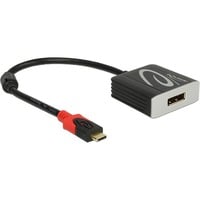
USB Adapter, USB-C Stecker > DisplayPort Buchse schwarz, 20cm, DP Alt ModeVerwendung: Zum Anschluss eines DisplayPort Monitors an ein Notebook mit USB-C Schnittstelle Anschlüsse: 1x USB-C (Stecker) auf 1x DisplayPort (Buchse) Version: Displayport 1.224,79 €*Versand: 7,99 €Sichere Weiterleitung zum Anbieter
-
Promag PCR-330A, USB RFID Lesegerät, 125 kHz, Slot, USB (Keyboard-Mode), Masse (BxHxT): 65x23x100mm (USB), SpeicherkartenlesegerätDer Promag PCR-330A ist ein über USB angeschlossener RFID-Leser mit 125 kHz Frequenz, entwickelt für zuverlässige Identifikations- und Zutrittskontrollanwendungen. Dieses kompakte Gerät arbeitet im Tastaturemulationsmodus und ermöglicht eine nahtlose Integration in bestehende Systeme ohne zusätzliche Treiber oder spezielle Software. Mit Massen von etwa 85 mm Breite, 55 mm Tiefe und 25 mm Höhe verfügt der Leser über ein robustes ABS-Kunststoffgehäuse bei einem Gewicht von ungefähr 120 g. Er unterstützt standardmässige 125 kHz RFID-Tags und Karten, die häufig in Sicherheitssystemen, Zeiterfassung und Bestandsverwaltung eingesetzt werden. Der PCR-330A verbindet sich über USB 2.0-Schnittstelle mit einer Kabellänge von 150 cm und bietet Plug-and-Play-Kompatibilität mit Windows, macOS und Linux Betriebssystemen. Seine Tastatur-Wedge-Funktionalität ermöglicht die direkte Dateneingabe in jede Anwendung, die Tastaturbefehle akzeptiert, was ihn für Zutrittskontrollpunkte, Anwesenheitssysteme und Asset-Tracking geeignet macht. Das Gerät arbeitet mit 5 V Gleichstrom bei einem Stromverbrauch unter 100 mA und verfügt über einen Betriebstemperaturbereich von 0 °C bis 50 °C sowie einen Lagertemperaturbereich von -20 °C bis 70 °C. Mit einer Lesereichweite von bis zu 50 mm für kompatible RFID-Tags bietet dieser Leser konsistente Leistung für professionelle und industrielle Umgebungen, die sichere Identifikationslösungen erfordern.96,15 €*Versand: 0,00 €Sichere Weiterleitung zum Anbieter
-
HP 975 USB+BT Dual-Mode Wireless Kabellos, USB Tastatur Deutsch, QWERTZ SchwarzKonnektivität und Vielseitigkeit Mehrere Anschlussmöglichkeiten bedeuten mehr Flexibilität. Verbinden Sie bis zu drei Geräte - zwei über Bluetooth und eines über 2,4 GHz USB-A-Dongle, und wechseln Sie auf Knopfdruck zwischen den Geräten. Außerdem können Sie mit Microsoft Swift Pair in zwei Schritten Peripheriegeräte mit einem Windows 10 PC koppeln. Intelligente Funktionen. Gehobene Tipperfahrung Diese Tastatur ermöglicht dank höherer Tastenhöhe, Tasten, die der Form der Fingerkuppen angepasst sind, und der Soft-Return-Technologie ein komfortables, leises Tippen. Anpassbare intelligente Sensoren passen die hintergrundbeleuchteten Tasten an die Lichtverhältnisse im Raum an und schalten die Hintergrundbeleuchtung ein, wenn du dich näherst, oder aus, wenn die Tastatur nicht in Gebrauch ist, um Strom zu sparen. Langlebiger wiederaufladbarer Akku Häufige Batteriewechsel sind wirklich frustrierend. Außerdem können diese Ihre Produktivität beeinträchtigen - und wer kann das schon brauchen? Mit einem Akku, der sich über einen einfachen USB-C-Anschluss wiederaufladen lässt und über sechs Monate hält[1], ist das Problem gelöst.98,54 €*Versand: 0,00 €Sichere Weiterleitung zum Anbieter
-
Promag PCR-330M, USB RFID Lesegerät, 13,56 MHz, Slot, USB (Keyboard-Mode), Masse (BxHxT): 65x23x100mm (USB), Speicherkartenlesegerät, GrauDer Promag PCR-330M ist ein USB-RFID-Lesegerät, das mit einer Frequenz von 13,56 MHz arbeitet und über eine Tastaturemulationsfunktion verfügt. Dieses kompakte Gerät dient als effizientes Eingabegerät für elektronische Identifikations- und Datenerfassungsanwendungen. Der Leser verfügt über eine Standard-USB-Verbindung für eine unkomplizierte Plug-and-Play-Integration mit Computersystemen und elektronischen Geräten. Der Tastaturemulationsmodus ermöglicht es dem Gerät, erfasste RFID-Daten als Tastatureingabe zu übertragen, was die Kompatibilität mit den meisten Softwareanwendungen ohne zusätzliche Treiber gewährleistet. Mit robusten Komponenten konstruiert, bietet dieses RFID-Lesegerät zuverlässige Leistung in verschiedenen Betriebsumgebungen. Das Gerät unterstützt das berührungslose Lesen kompatibler RFID-Tags und -Karten im Frequenzbereich von 13,56 MHz. Mit einer Breite von etwa 73,5 mm ermöglicht das kompakte Design eine flexible Platzierung auf Schreibtischen oder die Montage in Arbeitsplatz-Konfigurationen. Der Promag PCR-330M eignet sich für Zutrittskontrollsysteme, Bestandsverwaltung, Anwesenheitserfassung und andere Identifikationsanwendungen, die RFID-Technologie erfordern. Die robuste Bauweise gewährleistet einen konsistenten Betrieb über längere Nutzungszeiträume. Das Gerät bietet stabile Leistung über typische Büro- und Industrietemperaturbereiche von 0°C bis 40°C. Dieses RFID-Lesegerät stellt eine praktische Lösung für Unternehmen und Organisationen dar, die elektronische Identifikationssysteme implementieren. Die Tastaturemulationsfunktion vereinfacht die Integration in bestehende Softwareplattformen, während die USB-Schnittstelle universelle Konnektivität mit modernen Computergeräten bietet. Der Promag PCR-330M bietet zuverlässige RFID-Lesefähigkeiten für professionelle und kommerzielle Anwendungen, die sichere und effiziente Datenerfassungstechnologie erfordern.90,47 €*Versand: 0,00 €Sichere Weiterleitung zum Anbieter


-
Was ist ein USB Debugging?
Was ist ein USB Debugging? USB Debugging ist eine Funktion, die es ermöglicht, ein Android-Gerät mit einem Computer zu verbinden, um Entwicklern Zugriff auf erweiterte Debugging- und Entwicklertools zu geben. Durch das Aktivieren von USB Debugging können Entwickler Fehler im Code schneller identifizieren und beheben. Es ist auch nützlich für die Installation von benutzerdefinierten ROMs oder das Übertragen von Dateien zwischen dem Gerät und dem Computer. Allerdings sollte USB Debugging nur aktiviert werden, wenn es wirklich benötigt wird, da es potenzielle Sicherheitsrisiken birgt. **
-
Wird USB-Debugging nicht erkannt?
Es gibt mehrere mögliche Gründe, warum USB-Debugging nicht erkannt wird. Es könnte sein, dass das USB-Kabel defekt ist oder nicht richtig angeschlossen ist. Es könnte auch sein, dass das Gerät nicht ordnungsgemäß mit dem Computer verbunden ist oder dass das USB-Debugging auf dem Gerät nicht aktiviert ist. Es könnte auch sein, dass der Treiber für das Gerät nicht korrekt installiert ist. **
-
Wie kann ich USB Debugging deaktivieren?
Um USB-Debugging zu deaktivieren, musst du zuerst die Entwickleroptionen auf deinem Gerät aktivieren. Gehe dazu in die Einstellungen deines Smartphones, tippe auf "Über das Telefon" und dann mehrmals auf "Build-Nummer", bis die Entwickleroptionen freigeschaltet sind. Anschließend gehe zurück zu den Einstellungen, wähle "Entwickleroptionen" aus und deaktiviere dort die Option für USB-Debugging. Bestätige die Deaktivierung und schon ist USB-Debugging auf deinem Gerät ausgeschaltet. **
-
Wie kann ich USB Debugging aktivieren?
Um USB-Debugging zu aktivieren, musst du zuerst die Entwickleroptionen auf deinem Android-Gerät aktivieren. Dazu gehst du in die Einstellungen, wählst den Punkt "Über das Telefon" oder "Telefoninfo" und tippst mehrmals auf die Build-Nummer, bis du als Entwickler freigeschaltet bist. Anschließend gehst du zurück zu den Einstellungen, wählst "Entwickleroptionen" aus und aktivierst dort die Option "USB-Debugging". Danach verbindest du dein Gerät mit einem Computer und bestätigst die USB-Debugging-Anfrage auf deinem Smartphone. Nun ist USB-Debugging aktiviert und du kannst dein Gerät für Entwicklerzwecke nutzen. **

Wie aktiviere ich USB-Debugging über ADB?
Um USB-Debugging über ADB zu aktivieren, musst du zuerst die Entwickleroptionen auf deinem Android-Gerät aktivieren. Gehe dazu zu den Einstellungen, tippe auf "Über das Telefon" oder "Telefoninfo" und tippe dann sieben Mal auf "Build-Nummer". Dadurch werden die Entwickleroptionen freigeschaltet. Gehe dann zurück zu den Einstellungen, tippe auf "Entwickleroptionen" und aktiviere "USB-Debugging". **
Wo finde ich USB Debugging Samsung Galaxy s7?
Um USB-Debugging auf einem Samsung Galaxy S7 zu aktivieren, musst du zuerst die Entwickleroptionen auf dem Gerät freischalten. Gehe dazu in die Einstellungen deines Geräts und tippe auf "Über das Telefon". Dort findest du die Build-Nummer, die du mehrmals hintereinander antippen musst, bis die Entwickleroptionen freigeschaltet sind. Sobald die Entwickleroptionen verfügbar sind, gehe zurück zu den Einstellungen und wähle "Entwickleroptionen" aus. Suche nach der Option "USB-Debugging" und aktiviere sie, indem du den Schalter nach rechts schiebst. Wenn du nun dein Samsung Galaxy S7 mit einem Computer verbindest, wirst du aufgefordert, die USB-Debugging-Verbindung zu autorisieren. Bestätige dies auf deinem Gerät, um eine Verbindung zwischen dem Gerät und dem Computer herzustellen, die das Debugging ermöglicht. Wenn du Schwierigkeiten hast, die Entwickleroptionen oder die USB-Debugging-Option zu finden, kannst du auch online nach Anleitungen suchen oder den Samsung-Support kontaktieren, um weitere Unterstützung zu erhalten. **
Top-Angebote
Produkte zum Begriff USB-Debugging:
-
Schneider Electric STBSPU1000 Advantys STB, Konfigurations- und Debugging-Software, 1-Lizenz (1 Station)Modicon STB. Konfigurations- und Parametriersoftware. Advantys STB, Konfigurations- und Debugging-Software, 1-Lizenz (1 Station). Konfigurations- und Parametriersoftware für die dezentralen E/A-Systeme Modicon STB, OTB, FTB und FTM. Die Software ist mehrsprachig aufgebaut und verfügt über Online-Hilfe in 5 Sprachen (Deutsch, Englisch, Französisch, Spanisch, Italienisch). Lauffähig unter Windows XP, Windows Vista und Windows 7 32/64 Bit. Die Software läuft unlizensiert 21 Tage lang auch mit Online-Funktionen. Nach 21 Tagen stehen ohne Lizensierung nur noch die Offline-Funktionen (z.B. Ressourcenanalyse, erstellen der Stückliste) zur Verfügung.178,26 €*Versand: 7,10 €Sichere Weiterleitung zum Anbieter
-
Targus USB-C Dsppt Alt Mode Dual 4k (USB-C), Dockingstation + USB Hub, Grau, SilberDie Targus USB-C Dsppt Alt Mode Dual 4K Dockingstation ist eine vielseitige Lösung für die Verbindung und Erweiterung von Geräten. Sie ermöglicht die gleichzeitige Nutzung von zwei 4K HDMI-Displays, was sie ideal für professionelle Anwendungen und Multitasking macht. Mit einer Ladeleistung von bis zu 140 Watt unterstützt sie das schnelle Aufladen von kompatiblen Geräten über den USB-C-Anschluss. Die Dockingstation ist universell kompatibel und bietet eine einfache Plug-and-Play-Erfahrung, die die Produktivität steigert. Ihr kompaktes Design und die Möglichkeit, mehrere Geräte über einen einzigen Anschluss zu verbinden, machen sie zu einem praktischen Zubehör für mobile Arbeitsplätze und Home-Offices. - Unterstützt Dual 4K HDMI-Ausgabe für erweiterte Bildschirmnutzung - Ladefunktion mit bis zu 140 Watt für schnelles Aufladen - Universelle Kompatibilität mit verschiedenen Geräten - Kompakte Bauweise für einfache Mobilität und Nutzung.73,89 €*Versand: 0,00 €Sichere Weiterleitung zum Anbieter
-
USB Adapter, USB-C Stecker > DisplayPort Buchse schwarz, 20cm, DP Alt ModeVerwendung: Zum Anschluss eines DisplayPort Monitors an ein Notebook mit USB-C Schnittstelle Anschlüsse: 1x USB-C (Stecker) auf 1x DisplayPort (Buchse) Version: Displayport 1.224,79 €*Versand: 7,99 €Sichere Weiterleitung zum Anbieter
-
Promag PCR-330A, USB RFID Lesegerät, 125 kHz, Slot, USB (Keyboard-Mode), Masse (BxHxT): 65x23x100mm (USB), SpeicherkartenlesegerätDer Promag PCR-330A ist ein über USB angeschlossener RFID-Leser mit 125 kHz Frequenz, entwickelt für zuverlässige Identifikations- und Zutrittskontrollanwendungen. Dieses kompakte Gerät arbeitet im Tastaturemulationsmodus und ermöglicht eine nahtlose Integration in bestehende Systeme ohne zusätzliche Treiber oder spezielle Software. Mit Massen von etwa 85 mm Breite, 55 mm Tiefe und 25 mm Höhe verfügt der Leser über ein robustes ABS-Kunststoffgehäuse bei einem Gewicht von ungefähr 120 g. Er unterstützt standardmässige 125 kHz RFID-Tags und Karten, die häufig in Sicherheitssystemen, Zeiterfassung und Bestandsverwaltung eingesetzt werden. Der PCR-330A verbindet sich über USB 2.0-Schnittstelle mit einer Kabellänge von 150 cm und bietet Plug-and-Play-Kompatibilität mit Windows, macOS und Linux Betriebssystemen. Seine Tastatur-Wedge-Funktionalität ermöglicht die direkte Dateneingabe in jede Anwendung, die Tastaturbefehle akzeptiert, was ihn für Zutrittskontrollpunkte, Anwesenheitssysteme und Asset-Tracking geeignet macht. Das Gerät arbeitet mit 5 V Gleichstrom bei einem Stromverbrauch unter 100 mA und verfügt über einen Betriebstemperaturbereich von 0 °C bis 50 °C sowie einen Lagertemperaturbereich von -20 °C bis 70 °C. Mit einer Lesereichweite von bis zu 50 mm für kompatible RFID-Tags bietet dieser Leser konsistente Leistung für professionelle und industrielle Umgebungen, die sichere Identifikationslösungen erfordern.96,15 €*Versand: 0,00 €Sichere Weiterleitung zum Anbieter
-
Wo aktiviere ich USB Debugging?
Um USB Debugging zu aktivieren, musst du zuerst die Entwickleroptionen auf deinem Android-Gerät freischalten. Dies kannst du tun, indem du in die Einstellungen deines Geräts gehst, dort auf "Über das Telefon" oder "Telefoninfo" tippst und dann mehrmals auf die Build-Nummer klickst, bis die Entwickleroptionen freigeschaltet sind. Anschließend gehst du zurück zu den Einstellungen, wählst die Entwickleroptionen aus und aktivierst dort die Option für USB Debugging. Nun kannst du dein Gerät per USB-Kabel mit einem Computer verbinden und das USB Debugging nutzen. **
-
Wo finde ich USB Debugging?
USB Debugging ist eine Funktion auf Android-Geräten, die es ermöglicht, eine Verbindung zwischen dem Gerät und einem Computer herzustellen, um Fehlerbehebung und Entwicklungsaufgaben durchzuführen. Um USB Debugging zu aktivieren, musst du zuerst die Entwickleroptionen auf deinem Android-Gerät freischalten. Dies kannst du tun, indem du in den Einstellungen auf "Über das Telefon" oder "Telefoninfo" tippst und dann mehrmals auf die Build-Nummer klickst, bis die Entwickleroptionen freigeschaltet sind. Sobald die Entwickleroptionen verfügbar sind, kannst du dort USB Debugging aktivieren. Beachte jedoch, dass das Aktivieren von USB Debugging Sicherheitsrisiken mit sich bringen kann, da es unbefugten Zugriff auf dein Gerät ermöglichen kann. Stelle daher sicher, dass du diese Funktion nur aktivierst, wenn du sie wirklich benötigst. **
-
Was ist ein USB Debugging?
Was ist ein USB Debugging? USB Debugging ist eine Funktion, die es ermöglicht, ein Android-Gerät mit einem Computer zu verbinden, um Entwicklern Zugriff auf erweiterte Debugging- und Entwicklertools zu geben. Durch das Aktivieren von USB Debugging können Entwickler Fehler im Code schneller identifizieren und beheben. Es ist auch nützlich für die Installation von benutzerdefinierten ROMs oder das Übertragen von Dateien zwischen dem Gerät und dem Computer. Allerdings sollte USB Debugging nur aktiviert werden, wenn es wirklich benötigt wird, da es potenzielle Sicherheitsrisiken birgt. **
-
Wird USB-Debugging nicht erkannt?
Es gibt mehrere mögliche Gründe, warum USB-Debugging nicht erkannt wird. Es könnte sein, dass das USB-Kabel defekt ist oder nicht richtig angeschlossen ist. Es könnte auch sein, dass das Gerät nicht ordnungsgemäß mit dem Computer verbunden ist oder dass das USB-Debugging auf dem Gerät nicht aktiviert ist. Es könnte auch sein, dass der Treiber für das Gerät nicht korrekt installiert ist. **
Ähnliche Suchbegriffe für USB-Debugging
-
HP 975 USB+BT Dual-Mode Wireless Kabellos, USB Tastatur Deutsch, QWERTZ SchwarzKonnektivität und Vielseitigkeit Mehrere Anschlussmöglichkeiten bedeuten mehr Flexibilität. Verbinden Sie bis zu drei Geräte - zwei über Bluetooth und eines über 2,4 GHz USB-A-Dongle, und wechseln Sie auf Knopfdruck zwischen den Geräten. Außerdem können Sie mit Microsoft Swift Pair in zwei Schritten Peripheriegeräte mit einem Windows 10 PC koppeln. Intelligente Funktionen. Gehobene Tipperfahrung Diese Tastatur ermöglicht dank höherer Tastenhöhe, Tasten, die der Form der Fingerkuppen angepasst sind, und der Soft-Return-Technologie ein komfortables, leises Tippen. Anpassbare intelligente Sensoren passen die hintergrundbeleuchteten Tasten an die Lichtverhältnisse im Raum an und schalten die Hintergrundbeleuchtung ein, wenn du dich näherst, oder aus, wenn die Tastatur nicht in Gebrauch ist, um Strom zu sparen. Langlebiger wiederaufladbarer Akku Häufige Batteriewechsel sind wirklich frustrierend. Außerdem können diese Ihre Produktivität beeinträchtigen - und wer kann das schon brauchen? Mit einem Akku, der sich über einen einfachen USB-C-Anschluss wiederaufladen lässt und über sechs Monate hält[1], ist das Problem gelöst.98,54 €*Versand: 0,00 €Sichere Weiterleitung zum Anbieter
-
Promag PCR-330M, USB RFID Lesegerät, 13,56 MHz, Slot, USB (Keyboard-Mode), Masse (BxHxT): 65x23x100mm (USB), Speicherkartenlesegerät, GrauDer Promag PCR-330M ist ein USB-RFID-Lesegerät, das mit einer Frequenz von 13,56 MHz arbeitet und über eine Tastaturemulationsfunktion verfügt. Dieses kompakte Gerät dient als effizientes Eingabegerät für elektronische Identifikations- und Datenerfassungsanwendungen. Der Leser verfügt über eine Standard-USB-Verbindung für eine unkomplizierte Plug-and-Play-Integration mit Computersystemen und elektronischen Geräten. Der Tastaturemulationsmodus ermöglicht es dem Gerät, erfasste RFID-Daten als Tastatureingabe zu übertragen, was die Kompatibilität mit den meisten Softwareanwendungen ohne zusätzliche Treiber gewährleistet. Mit robusten Komponenten konstruiert, bietet dieses RFID-Lesegerät zuverlässige Leistung in verschiedenen Betriebsumgebungen. Das Gerät unterstützt das berührungslose Lesen kompatibler RFID-Tags und -Karten im Frequenzbereich von 13,56 MHz. Mit einer Breite von etwa 73,5 mm ermöglicht das kompakte Design eine flexible Platzierung auf Schreibtischen oder die Montage in Arbeitsplatz-Konfigurationen. Der Promag PCR-330M eignet sich für Zutrittskontrollsysteme, Bestandsverwaltung, Anwesenheitserfassung und andere Identifikationsanwendungen, die RFID-Technologie erfordern. Die robuste Bauweise gewährleistet einen konsistenten Betrieb über längere Nutzungszeiträume. Das Gerät bietet stabile Leistung über typische Büro- und Industrietemperaturbereiche von 0°C bis 40°C. Dieses RFID-Lesegerät stellt eine praktische Lösung für Unternehmen und Organisationen dar, die elektronische Identifikationssysteme implementieren. Die Tastaturemulationsfunktion vereinfacht die Integration in bestehende Softwareplattformen, während die USB-Schnittstelle universelle Konnektivität mit modernen Computergeräten bietet. Der Promag PCR-330M bietet zuverlässige RFID-Lesefähigkeiten für professionelle und kommerzielle Anwendungen, die sichere und effiziente Datenerfassungstechnologie erfordern.90,47 €*Versand: 0,00 €Sichere Weiterleitung zum Anbieter
-
Schulte_SCHÖNER WOHNEN-Kollektion SCHÖNER.. - AccessoiresSchulte_SCHÖNER WOHNEN-Kollektion SCHÖNER WOHNEN-Kollektion WC-Sitz ANTUS SLIMLINE Weiß - Die Fakten - aus der SCHÖNER WOHNEN-Kollektion - kratzfestes, keimarmes Material - Absenkautomatik für leises Schließen (Soft Close) - bequeme Montage von oben - abnehmbar für leichte Reinigung - bis 300 kg belastbar - Befestigungsmaterial inklusive - Farbe: Weiß (Farbcode 5004) - Abmessungen: - Höhe 4,6 cm / Breite 36,8 cm / Tiefe 43,6 cm - Gewicht: 2,8 kg - Produktgarantie: 3 Jahre - Artikelnummer: SW569439 - EAN: 4037563202547 Informationen zur Lieferung - im Lieferumfang enthalten sind: - der ausgeschriebene WC-Sitz - die Lieferung erfolgt per Paketdienst - die Lieferzeit beträgt ca. 1 Woche49,00 €*Versand: 0,00 €Sichere Weiterleitung zum Anbieter
-
Laermann, Claudia: Ganz in Schwarz - Mode und Accessoires stricken in der edelsten Farbe der WeltGanz in Schwarz - Mode und Accessoires stricken in der edelsten Farbe der Welt , Zeitlos elegante Strickmodelle in Schwarz - Von lässig bis edel, aber immer ganz in Schwarz Im Jahr 1926 schrieb das "Kleine Schwarze" von Coco Chanel Modegeschichte und begründete den zeitlosen Trend von Schwarz in der Mode . Seither steht die Farbe Schwarz in der Damenmode für Eleganz und Selbstbewusstsein . Diese beeindruckenden Eigenschaften spiegeln sich in unseren Strickmodellen wider, die allesamt aus hochwertiger schwarzer Wolle gefertigt sind. Von legeren Zopfmusterpullis bis hin zu weit geschwungenen Cardigans , von schmal geschnittenen Etuikleidern bis hin zu sexy Armstulpen mit raffiniertem Lochmuster: Unsere Stricklieblinge vereinen die zeitlose Eleganz von Schwarz mit kreativen Designs, präsentiert in einfachen Schritt-für-Schritt-Anleitungen . Tauchen Sie ein in die Welt des Strickens und kreieren Sie Ihre eigenen Unikate. Stricken Sie Pullover mit V-Ausschnitt oder wärmen Sie sich mit einem eleganten Schal und einer modischen Beanie-Mütze . Probieren Sie sich an Halbpatent-, Waben- und Zopfmustern aus, um einzigartige Texturdetails zu schaffen. Vervollkommnen Sie Ihren Look mit Rippensocken und einem schmalen Rock oder genießen Sie die Vielseitigkeit eines Cardigans, der sowohl praktisch als auch stilvoll ist. Ein Pulloverkleid in Kombination mit einer kleinen Schultertasche bietet Ihnen eine mühelose Eleganz für jeden Anlass. Setzen Sie Akzente mit einem Bustier oder einem exquisiten Zierkragen . Die schwarze Wolle verleiht jedem Stück eine zeitlose Anziehungskraft, sei es ein lässiger Bouclé-Rock oder eine elegante Bluse . Die Kombination aus Schwarz in der Mode und raffinierten Stricktechniken eröffnet Ihnen unendliche Möglichkeiten, um Ihre Individualität und Ihr Selbstbewusstsein zum Ausdruck zu bringen. Erschaffen Sie Mode, die zeitlos und elegant ist - genau wie die Farbe Schwarz selbst. Zeitlos elegante Strickmode in Schwarz Stilvolle Strickanleitungen von der erfolgreichen Mode-Designerin Claudia Laermann Hochwertiges Strickbuch für Strick-Liebende , Dichtungen & Dichtungsringe > Motorkühlung , Erscheinungsjahr: 20230915, Produktform: Leinen, Autoren: Laermann, Claudia, Seitenzahl/Blattzahl: 189, Keyword: cocoknits; edle socken stricken; handschuhe stricken buch; lieblingspullover stricken; mützen stricken; pullover stricken buch; pullunder stricken; pullunder stricken anleitung; pulswärmer stricken anleitung; raglan stricken buch; rundpasse stricken buch; socken stricken; stricken bücher; stricken das standardwerk; stricken schal; stulpen stricken buch; tücher stricken, Fachschema: Stricken, Warengruppe: HC/Basteln/Handarbeiten, UNSPSC: 49019900, Warenverzeichnis für die Außenhandelsstatistik: 49019900, Länge: 261, Breite: 198, Höhe: 20, Gewicht: 846, Produktform: Gebunden, Genre: Sachbuch/Ratgeber,29,99 €*Versand: 0,00 €Sichere Weiterleitung zum Anbieter
-
Wie kann ich USB Debugging deaktivieren?
Um USB-Debugging zu deaktivieren, musst du zuerst die Entwickleroptionen auf deinem Gerät aktivieren. Gehe dazu in die Einstellungen deines Smartphones, tippe auf "Über das Telefon" und dann mehrmals auf "Build-Nummer", bis die Entwickleroptionen freigeschaltet sind. Anschließend gehe zurück zu den Einstellungen, wähle "Entwickleroptionen" aus und deaktiviere dort die Option für USB-Debugging. Bestätige die Deaktivierung und schon ist USB-Debugging auf deinem Gerät ausgeschaltet. **
-
Wie kann ich USB Debugging aktivieren?
Um USB-Debugging zu aktivieren, musst du zuerst die Entwickleroptionen auf deinem Android-Gerät aktivieren. Dazu gehst du in die Einstellungen, wählst den Punkt "Über das Telefon" oder "Telefoninfo" und tippst mehrmals auf die Build-Nummer, bis du als Entwickler freigeschaltet bist. Anschließend gehst du zurück zu den Einstellungen, wählst "Entwickleroptionen" aus und aktivierst dort die Option "USB-Debugging". Danach verbindest du dein Gerät mit einem Computer und bestätigst die USB-Debugging-Anfrage auf deinem Smartphone. Nun ist USB-Debugging aktiviert und du kannst dein Gerät für Entwicklerzwecke nutzen. **
-
Wie aktiviere ich USB-Debugging über ADB?
Um USB-Debugging über ADB zu aktivieren, musst du zuerst die Entwickleroptionen auf deinem Android-Gerät aktivieren. Gehe dazu zu den Einstellungen, tippe auf "Über das Telefon" oder "Telefoninfo" und tippe dann sieben Mal auf "Build-Nummer". Dadurch werden die Entwickleroptionen freigeschaltet. Gehe dann zurück zu den Einstellungen, tippe auf "Entwickleroptionen" und aktiviere "USB-Debugging". **
-
Wo finde ich USB Debugging Samsung Galaxy s7?
Um USB-Debugging auf einem Samsung Galaxy S7 zu aktivieren, musst du zuerst die Entwickleroptionen auf dem Gerät freischalten. Gehe dazu in die Einstellungen deines Geräts und tippe auf "Über das Telefon". Dort findest du die Build-Nummer, die du mehrmals hintereinander antippen musst, bis die Entwickleroptionen freigeschaltet sind. Sobald die Entwickleroptionen verfügbar sind, gehe zurück zu den Einstellungen und wähle "Entwickleroptionen" aus. Suche nach der Option "USB-Debugging" und aktiviere sie, indem du den Schalter nach rechts schiebst. Wenn du nun dein Samsung Galaxy S7 mit einem Computer verbindest, wirst du aufgefordert, die USB-Debugging-Verbindung zu autorisieren. Bestätige dies auf deinem Gerät, um eine Verbindung zwischen dem Gerät und dem Computer herzustellen, die das Debugging ermöglicht. Wenn du Schwierigkeiten hast, die Entwickleroptionen oder die USB-Debugging-Option zu finden, kannst du auch online nach Anleitungen suchen oder den Samsung-Support kontaktieren, um weitere Unterstützung zu erhalten. **
* Alle Preise verstehen sich inklusive der gesetzlichen Mehrwertsteuer und ggf. zuzüglich Versandkosten. Die Angebotsinformationen basieren auf den Angaben des jeweiligen Shops und werden über automatisierte Prozesse aktualisiert. Eine Aktualisierung in Echtzeit findet nicht statt, so dass es im Einzelfall zu Abweichungen kommen kann. ** Hinweis: Teile dieses Inhalts wurden von KI erstellt.